

第一印象とオンボーディング
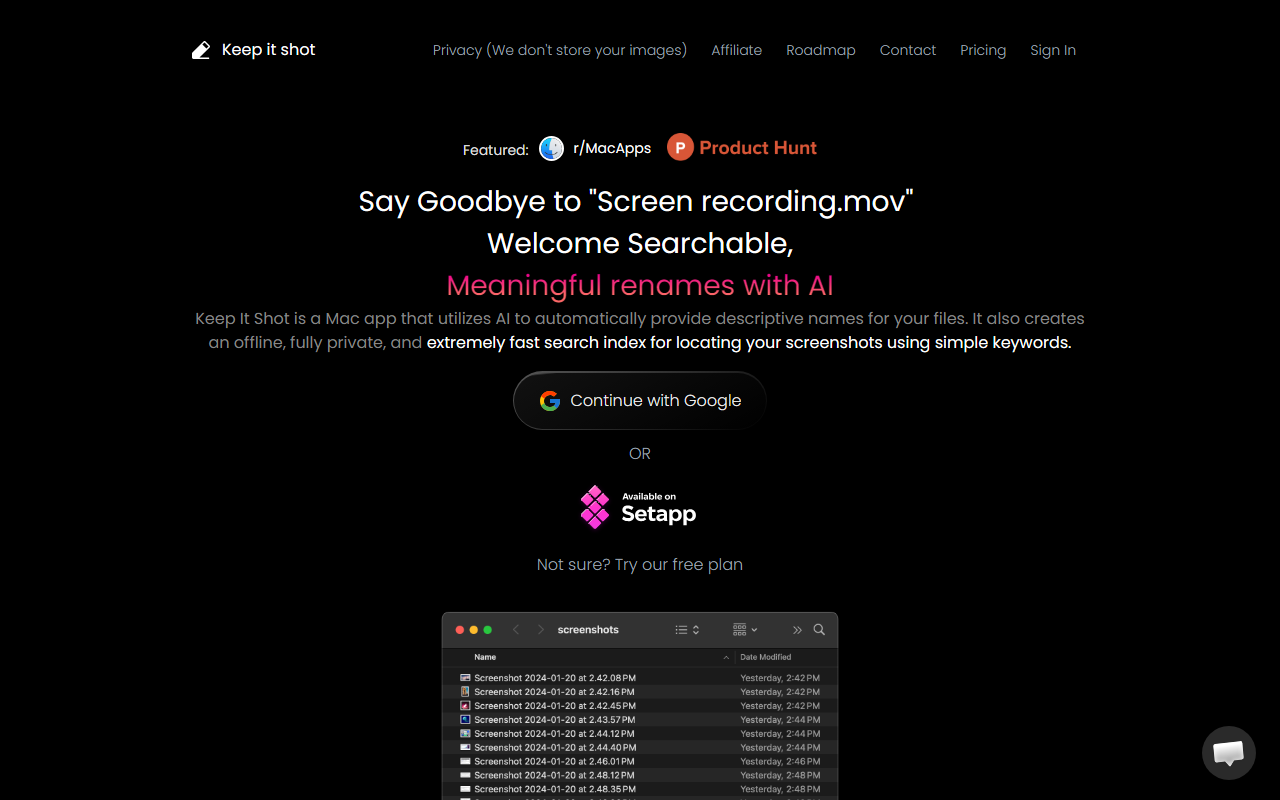
Keep It Shotのウェブサイトを訪れると、清潔感のあるランディングページがすぐに期待を高めてくれます。それは、スクリーンショットの命名の混乱にAIで取り組むMacアプリです。ヒーローテキストには「Say Goodbye to Welcome Searchable, Meaningful renames with AI」と書かれ、大きなコールトゥアクションでmacOSのダウンロードまたは無料プランの試用を促します。私は提供されていたGoogleを使ってサインインしましたが、サイトには直接「Sign In」オプションもあります。無料プランが明確に強調されており、導入のハードルが低くなっています。ダッシュボードは(ウェブサイトのモックアップでのテストのみですが)洗練されたインターフェースを示しています。バッチ操作用のプログレスバー、リネーム/元に戻すボタン、オフラインインデックスに接続された検索バーがあります。オンボーディングは迅速に感じられ、すぐにスクリーンショットをドロップするよう促され、アプリはわずか2クリックで新しい名前を提供すると約束しています。
コア機能とAIワークフロー
Keep It Shotは、AIを活用したリネームとプライベート検索という2つのコア機能を中心に構築されています。スクリーンショットやメディアファイルを読み込むと、アプリはOCRを実行してテキストを抽出し、内蔵モデルを使用して短い説明文を生成し、キーワードを作成します。これらはすべてローカルインデックスに保存されるため、後で「予算会議のスクリーンショット」や「UIバグレポート」といったプレーンな英語のフレーズで検索できます。特に感心したのは「自動リネーム」トグルです。これは新しいスクリーンショットがデスクトップに届くたびに自動的にリネームをトリガーする設定ができ、スクリーンキャプチャを多用するユーザーにとっては大きな時間節約になります。また、リネームの設定(例:プレフィックス、日付形式)を定義でき、明確なプログレスバーを備えたバッチリネームもサポートしています。AIが名前を間違えた場合、ワンクリックで元のファイル名に戻せるセーフティネットも備わっており、親切です。検索は高速でオフライン、完全にプライベートで、画像がクラウドにアップロードされることはありません。この点が、サーバーサイド処理に依存するGoogle PhotosやDropboxなどのツールとの差別化ポイントです。
価格、プライバシー、比較
価格はサイトの専用タブに記載されていますが、スクレイピングしたコンテンツでは具体的な階層は見えませんでした。ウェブサイトには「Try our free plan」とあるため、制限付きの無料版があり、その後は有料サブスクリプション(おそらく月額または年額)が続くと思われます。「Affiliate」や「Roadmap」のリンクから、同社がサブスクリプションとパートナーシップを通じて収益化する計画であることは明らかです。最大のセールスポイントはプライバシーです。サイトには「We don’t store your images」と書かれており、インデックス全体がMac上に保存されます。これにより、Keep It ShotはCleanShot CloudやShotterなどのクラウド依存のサービスに対する魅力的な代替手段となります。ただし、厳密にMacアプリであり、Windows版やウェブ版はなく、対象ユーザーが限定されます。APIやサードパーティ統合は宣伝されていないため、自己完結型のプライベートなソリューションを求めるユーザーに最適です。LightshotやSkitchなどの競合にはAI命名機能がなく、Keep It Shotはそのギャップをインテリジェント検索で埋めています。
最終評価とおすすめ
Keep It Shotは、多くのスクリーンショットを撮影し、プライバシーを犠牲にせずに整理する必要があるMacユーザーにとって、的を射たツールです。AIリネームとオフライン検索は、無料プランのテストで観察した通り、信頼性が高く高速に動作します。自動リネームと元に戻す機能によりコントロールが可能で、プライバシーポリシーが信頼を勝ち得ています。主な制限はプラットフォームのロックインです。WindowsやLinuxを使用している場合は、別のソリューションが必要です。また、価格はここでは詳しく説明されていませんが、無料プランはリスクなしで試すのに適しています。デザイナー、開発者、プロジェクトマネージャー、またはスクリーンショットを第二の脳として活用しているすべての人にKeep It Shotをおすすめします。これは、データセキュリティを損なうことなく価値を提供する、洗練されたニッチツールです。Keep It ShotのWebサイト(https://keepitshot.com/)にアクセスして、ご自身でお試しください。


コメント