

第一印象とオンボーディング
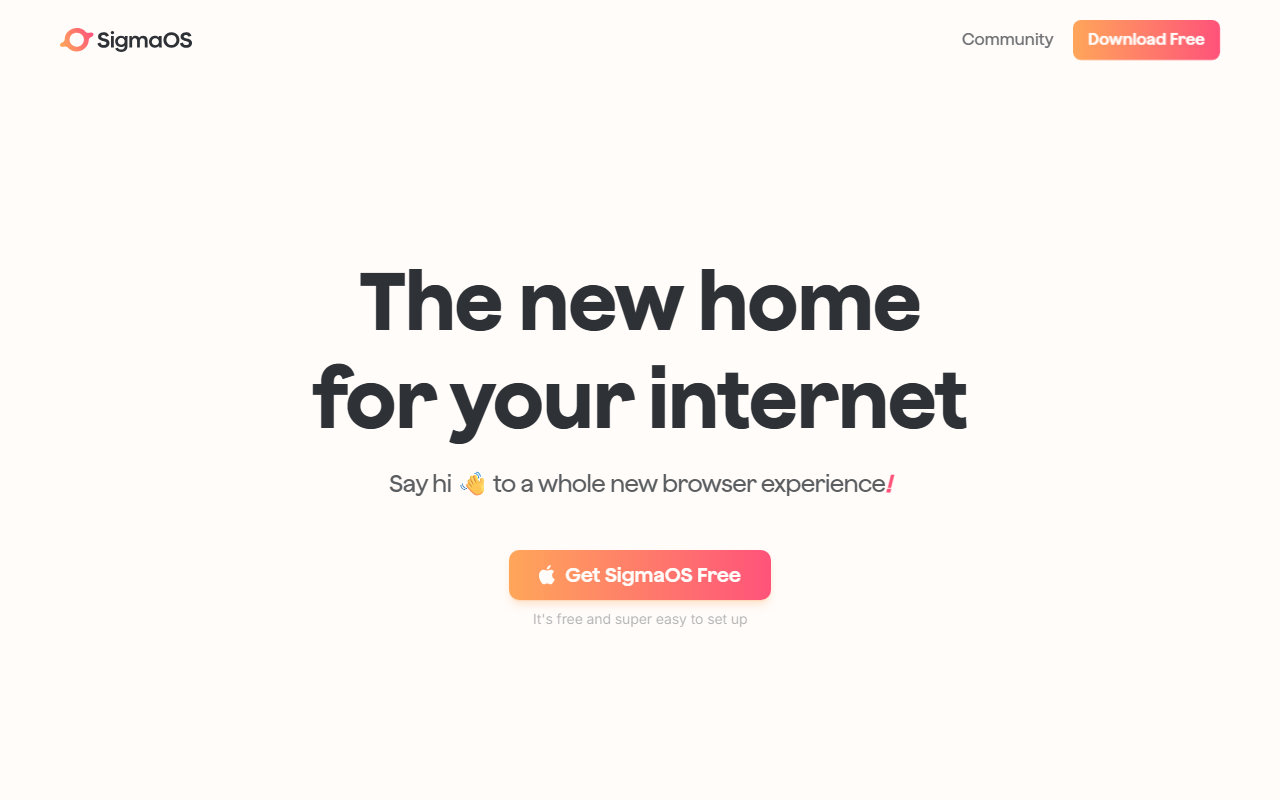
SigmaOSのウェブサイトを訪れると、メッセージは明確です。これは集中と整理のために作られたブラウザです。ダウンロードは無料で、セットアップは驚くほどスムーズです。数分以内に、簡単な移行ツールを使ってChromeからブックマーク、ログイン情報、Cookieを移行できました。アカウント作成は不要です。ダッシュボードはクリーンでミニマルなインターフェースを備えており、左側に垂直タブ、上部にワークスペース、スペースバーで起動するコマンドパレットが表示されます。オンボーディングのチュートリアルは短いながらも効果的で、コアとなるジェスチャー(Sキーでページを簡略化、スペースバーでLazy Search、Dキーでタブを完了としてマーク)を紹介しています。
AI搭載の読み上げと検索
SigmaOSの最も際立ったAI機能は、ページのコンテキストを理解するブラウザコンパニオン、Airisです。リモートワークに関する長く散らかった記事でSimplify機能をテストしました。ピンチジェスチャー(またはSキー)を押すと、ページがクリーンでインタラクティブな要約に変わりました。見出し、要点、そして要約上で直接フォローアップの質問ができるオプションが表示されました。AIの応答は簡潔かつ正確で、元のコンテンツから情報を抽出しており、幻覚(ハルシネーション)は見られませんでした。また、Ask Anything機能も試しました。技術文書のページを読んでいる際に「キャッシュメカニズムを説明してください」と入力すると、Airisがそのページのコンテキストに沿った段落を生成しました。タブを離れることのないリサーチアシスタントがいるような感覚です。Look It Upコマンドでは、自由形式の質問をして複数のウェブページから統合された回答を得られますが、ニッチなクエリでは信頼性が低く、一般的な結果が返されることもありました。
ワークスペースと生産性ワークフロー
SigmaOSはタブをタスクとして再定義します。各ワークスペース(例:「仕事」「プライベート」「リサーチ」)は、タブのリストをToDoリストのように保持します。タブをグループ化したり、完了としてマーク(アーカイブ)したり、固定して永続的に保つことができます。垂直タブレイアウトはファイルツリーを閲覧するような即時の概要を提供します。複数ログイン機能は特に便利で、異なるワークスペースで別々のログインアカウントを維持できるため、仕事用のGmailと個人用のソーシャルメディアの切り替えがシームレスです。内蔵の広告ブロッカーとフォーカスモード(Fキーでページ以外をすべて非表示)により、さらに気が散る要素を減らせます。Magic Themeはブラウザの枠をウェブサイトの配色に動的に合わせるもので、見た目の良いアクセントですが、あくまで装飾です。パワーユーザー向けには、シングルキーショートカット(Wで新規ワークスペース、Dで閉じる、Sで簡略化)があり、一度覚えれば操作がスムーズになります。
価格、制限事項、最終評価
SigmaOSは完全に無料で、プレミアムプランや隠れたコストはありません。サブスクリプション、データ制限、APIアクセスの記載もなく、開発者向けツールではなくコンシューマー向け製品です。競合のArc Browser(こちらも無料)は同等のワークスペース/タブ整理機能とAI機能を提供し、Microsoft Edgeは組み込みのCopilotを備えています。SigmaOSはミニマルなデザインと、閲覧中のページ上で直接動作する統合型Airis AIで差別化しています。ただし、制限もあります。現在はmacOSのみ対応で、Windows版やLinux版の発表はありません。AI要約はテキスト主体のページで最も効果を発揮しますが、画像主体やインタラクティブなページでは簡略化に失敗することがあります。また、Airisは便利ですが、詳細な分析においてKagi AssistantやChatGPTのような専用AI読み上げツールの深さには及びません。SigmaOSを試すべき人:タブが多すぎて圧倒されている方、AI読み上げサポートを備えた生産性システムとしても機能するブラウザをお求めの方。避けるべき人:Windowsユーザー、またはページレベルのコンテキストを超えた本格的なAIアシスタントが必要な方。macOSユーザーで、内蔵AIヘルプを備えた新鮮で整理されたブラウジング体験を求めるなら、SigmaOSは魅力的な無料オプションです。
SigmaOSの詳細は https://sigmaos.com/ をご覧ください。




コメント